Mensajes automáticos de WhatsApp Business: cuáles usar y qué decir
Bienvenida, ausencia y respuestas rápidas: cómo se activan en la app WhatsApp Business, plantillas para tiendas y servicios, y cómo responder mejor cuando el cliente ya llega presentado.
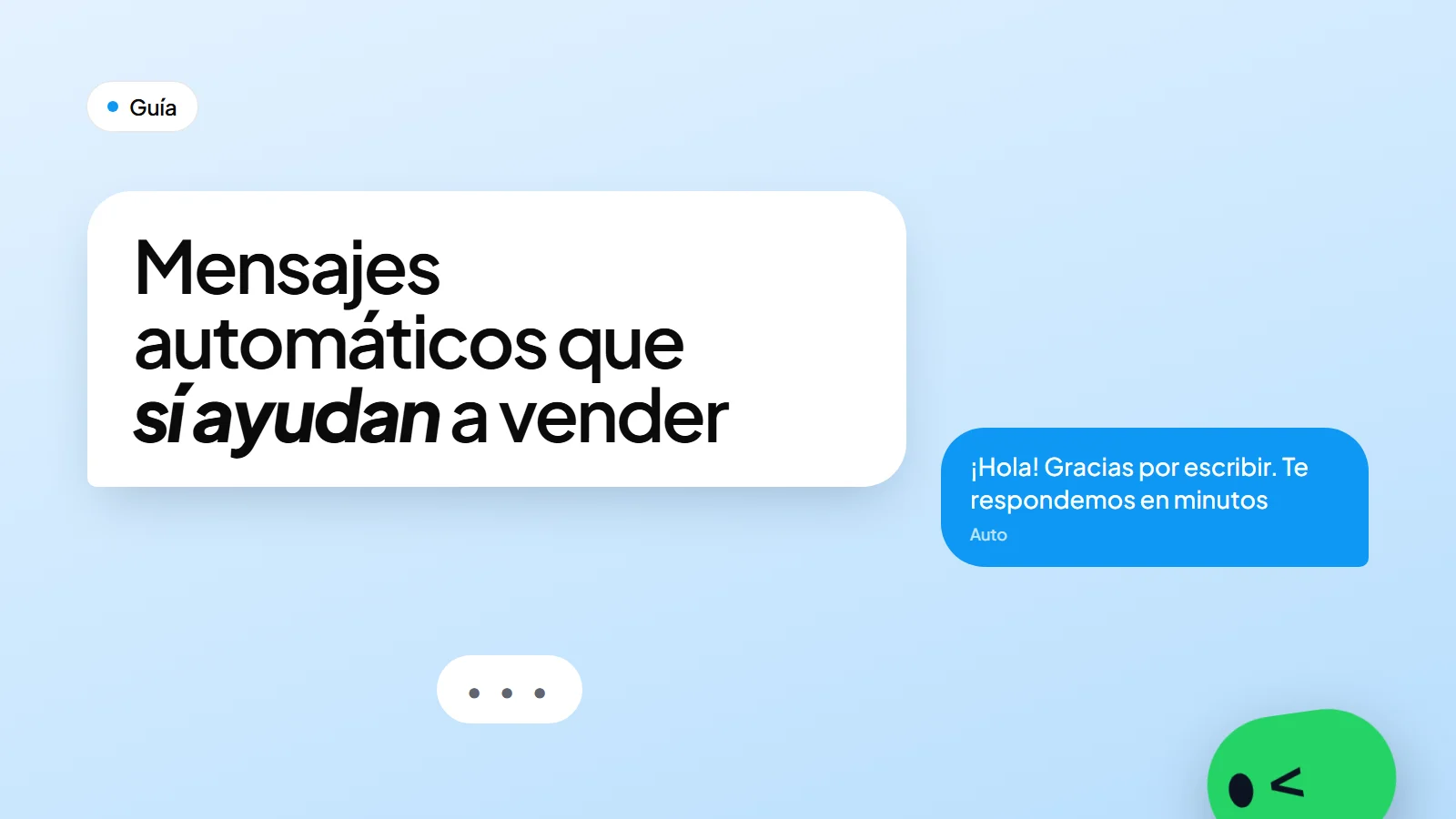
Un cliente te escribe a las once de la noche y nadie contesta hasta el día siguiente. Otro pregunta el horario por cuarta vez en la semana y tu asesor lo vuelve a escribir a mano. Para eso existen los mensajes automáticos de WhatsApp Business: responden por ti lo que se repite y avisan cuando no estás.
En esta guía ves los tres que trae la app WhatsApp Business, cómo se activan según el Centro de ayuda oficial de WhatsApp, qué escribir en cada uno con plantillas para tiendas y servicios, y un truco para que el automático no le pregunte al cliente lo que ya te dijo.
Los tres mensajes automáticos de la app
| Mensaje | Cuándo sale | Para qué sirve |
|---|---|---|
| Bienvenida | Cuando alguien te escribe por primera vez o tras 14 días sin hablar | Saludar, presentarte y decir qué pasa ahora |
| Ausencia | Cuando tú lo programas: siempre, en un horario o fuera de tu horario comercial | Avisar que no estás y cuándo vas a responder |
| Respuestas rápidas | Cuando tú las insertas en un chat con un atajo | No reescribir lo que respondes todos los días |
Los tres se configuran desde la pestaña Herramientas de la app. Los nombres de los menús pueden cambiar un poco según tu versión y tu teléfono.
Mensaje de bienvenida
Según la ayuda oficial de WhatsApp, el mensaje de bienvenida se envía solo cuando un cliente te escribe por primera vez o después de 14 días sin actividad en ese chat. Si te escribió en los últimos 14 días, no lo recibe.
Cómo se activa
- Abre la pestaña Herramientas y toca Mensaje de bienvenida.
- Activa Enviar mensaje de bienvenida.
- Toca el mensaje para editar el texto y luego OK.
- En Destinatarios, elige: todos, los que no están en tu libreta de contactos, todos excepto algunos, o solo algunos.
- Toca Guardar.
Qué escribir
Un buen mensaje de bienvenida es corto, dice quién eres y qué va a pasar. No promete lo que no puedes cumplir, como «te respondemos al instante».
Tienda:
¡Hola! Gracias por escribir a [Nombre de la tienda]. Cuéntanos qué producto te interesa y te confirmamos precio, disponibilidad y envío. Te respondemos en horario de [días y horas].

Servicios:
¡Hola! Soy [nombre] de [Nombre del negocio]. Ya recibimos tu mensaje. Para ayudarte más rápido, cuéntanos qué servicio buscas y para qué fecha. Atendemos de [días y horas].
Mensaje de ausencia
El mensaje de ausencia le responde solo a quien te escribe cuando no estás disponible. Lo más útil es programarlo fuera de tu horario, para que nadie se quede sin respuesta de noche o el fin de semana.
Cómo se activa
- En Herramientas, toca Mensaje de ausencia y activa Enviar mensaje de ausencia.
- Edita el texto y toca OK.
- En Programar, elige Enviar siempre, Horario personalizado o Fuera del horario comercial.
- En Destinatarios, elige a quién le llega.
- Toca Guardar.
Qué escribir
Fuera de horario:
¡Gracias por escribirnos! En este momento estamos fuera de horario. Te respondemos [mañana / el lunes] desde las [hora]. Si nos dejas tu consulta completa, la tendremos lista para ti.

Vacaciones o festivo:
¡Hola! Estamos cerrados por [motivo] hasta el [fecha]. Tu mensaje quedó guardado y te respondemos apenas volvamos.
Pide la consulta completa: así, cuando vuelvas, respondes de una vez en lugar de empezar con «¿en qué te puedo ayudar?».
Respuestas rápidas
Las respuestas rápidas no se envían solas: son textos guardados que insertas en un chat con un atajo. Sirven para lo que respondes todos los días: precios, horarios, medios de pago, envíos o la dirección. Puedes guardar hasta 50 y pueden llevar imágenes o videos.
Cómo se crean y se usan
- En Herramientas, toca Respuestas rápidas y luego el ícono +.
- Escribe el Mensaje y ponle un Acceso directo (por ejemplo,
pago). - Toca Guardar.
- En un chat, escribe
/en el cuadro de texto y elige la respuesta. La puedes editar antes de enviarla.
La app también crea respuestas rápidas predeterminadas con los datos de tu perfil de empresa, como el horario y la dirección.
Cinco que vale la pena tener
/pago: «Puedes pagar con [medios de pago]. Cuando pagues, envíanos el comprobante por aquí»./envio: «Enviamos a [ciudades o zonas]. El costo y el tiempo dependen de tu ciudad: ¿a dónde lo enviamos?»./horario: «Atendemos de [días y horas]. Fuera de ese horario te respondemos al día siguiente»./cita: «Para agendar, dime qué día y a qué hora te queda mejor y te confirmo la disponibilidad»./gracias: «¡Gracias por tu compra, [nombre]! Cualquier duda con tu pedido, escríbenos por aquí».
Errores comunes
- Saludos eternos. Nadie lee cinco párrafos antes de su respuesta. Dos o tres frases bastan.
- Prometer tiempos que no cumples. Si dices «en minutos», que sea en minutos.
- Preguntar lo que el cliente ya dijo. Si su primer mensaje dice qué quiere, el automático no debería volver a preguntárselo.
- Olvidar actualizarlos. Un horario viejo o un festivo pasado se ven peor que no tener mensaje.
Cuando el cliente ya llega presentado
El tercer error es el más común, y tiene arreglo desde tu web. Si el botón de WhatsApp de tu sitio abre el chat vacío, el cliente escribe «hola» y tu asesor empieza de cero: ¿cómo te llamas?, ¿qué te interesa?, ¿lo viste en la web?
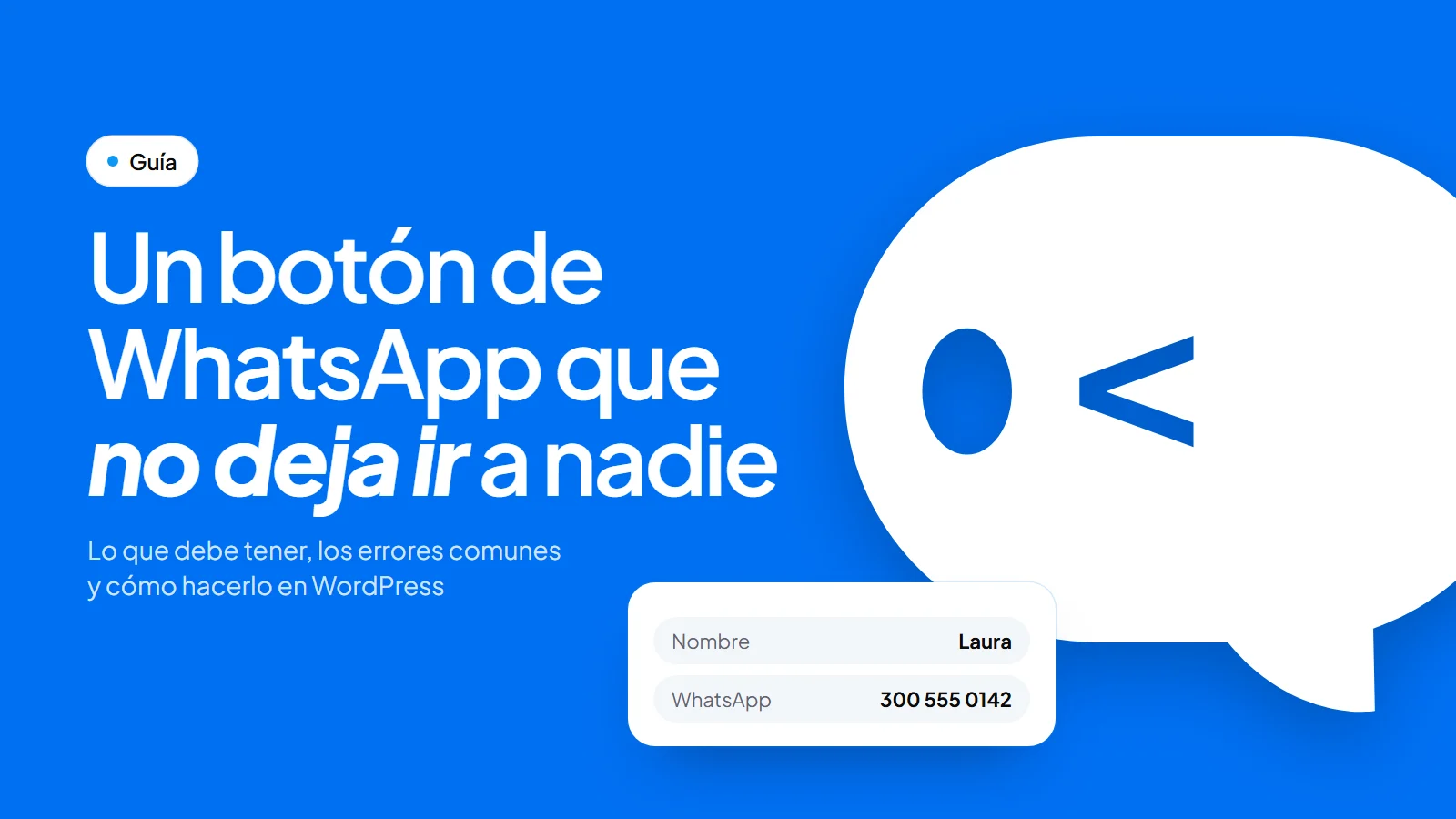
Con DivoChat para WordPress, el cliente deja sus datos en un formulario corto antes de abrir el chat, y el mensaje le llega a tu WhatsApp ya escrito. Tú decides qué dice, con variables como {nombre}, {servicio}, {fecha}, {hora}, {producto} o {precio}:
Hola, soy Laura. Me interesa el servicio de Valoración y quisiera agendar para el 28 de noviembre a las 10:00.Eso cambia lo que escribes en tus automáticos:
- La bienvenida ya no pregunta qué buscas: confirma que recibiste la solicitud y dice cuándo respondes. «¡Gracias! Ya tenemos tu solicitud y te confirmamos en horario de [días y horas]».
- La ausencia no pide la consulta completa: ya la tienes. Basta con decir cuándo vuelves.
- Tu asesor responde con la respuesta rápida correcta desde el primer mensaje, porque sabe qué servicio, qué fecha o qué producto pidió.
Y hay algo que el chat no te dice: de dónde vino ese cliente. DivoChat lo guarda en tu WordPress con cada lead, con la campaña, el anuncio, el primer contacto y la ciudad. Así tu asesor sabe qué le interesa y tú sabes qué anuncio lo trajo. Si se te llenan los reportes de clientes sin origen, lee por qué tus clientes aparecen como «Directo».
Si quieres que cada cliente llegue a tu WhatsApp con su nombre, lo que busca y la campaña que lo trajo, conoce DivoChat para WordPress: se instala sin código y tú eliges qué dice el mensaje.