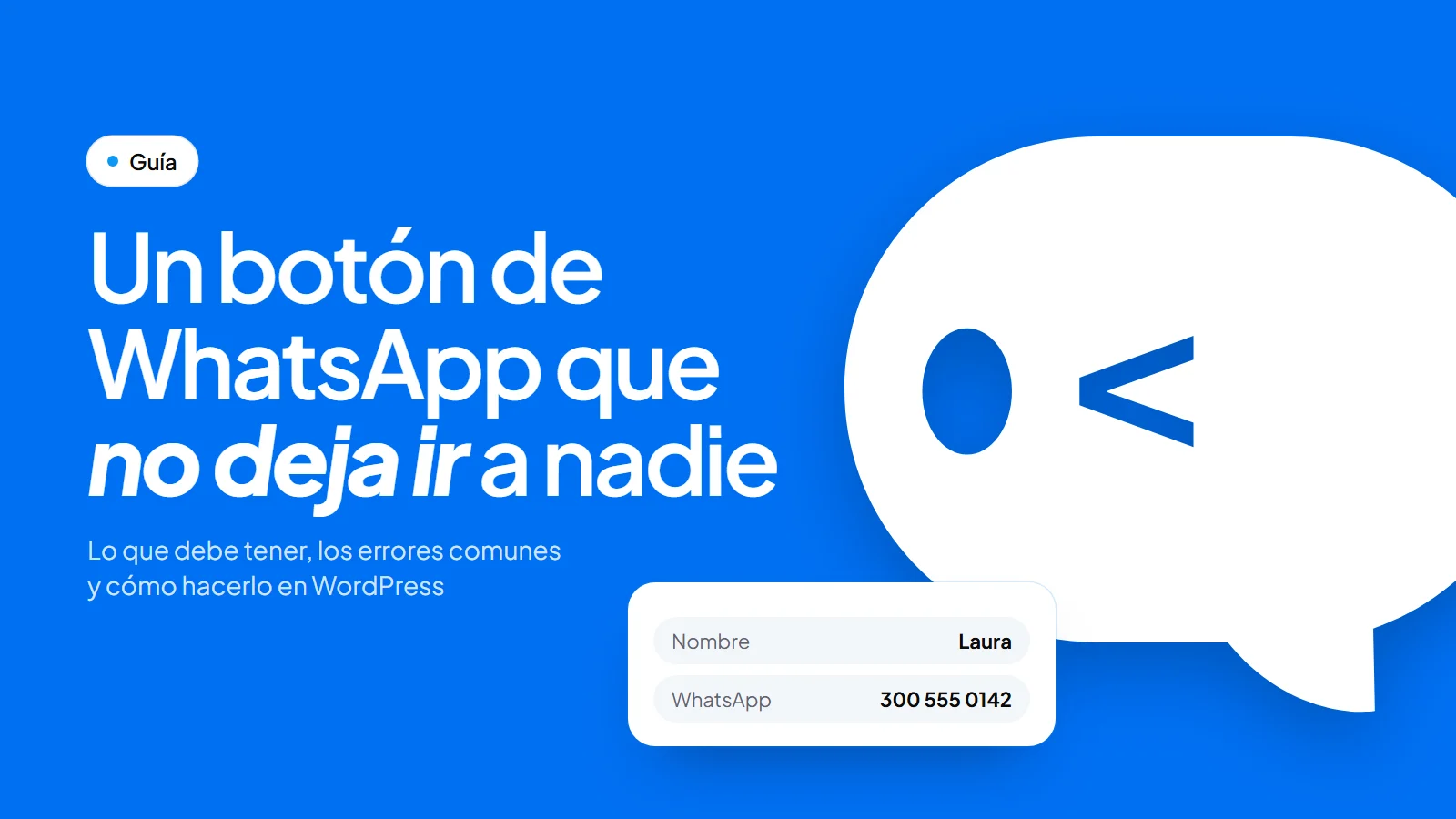
Casi cualquier negocio que vende por chat tiene un botón de WhatsApp en su página web. Es lo primero que se instala y lo último que se revisa. Y ahí está el problema: un botón mal armado no da error. Simplemente deja que los clientes se vayan sin que te enteres.
Esta guía repasa qué debe tener un buen botón de WhatsApp, los errores que más clientes cuestan y cómo resolverlo si tu sitio está en WordPress.
Lo básico: que el chat se abra bien
El número con indicativo
El botón abre un enlace wa.me, y ese enlace necesita el número completo en formato internacional: indicativo del país y número, sin el signo +, sin ceros delante, sin espacios ni guiones. Así lo pide WhatsApp en sus preguntas frecuentes oficiales:
https://wa.me/57300XXXXXXXSi falta el indicativo, el chat se abre con otro país o con un número que no existe. Si quieres armarlo a mano, en cómo crear un link de WhatsApp con mensaje está paso a paso.
Un mensaje ya escrito
Un chat vacío obliga al cliente a pensar qué escribir, y muchos lo dejan para después. Un mensaje prellenado como «Hola, quiero información sobre…» le quita ese paso. Mejor aún si cambia según la página: en la de un servicio, que diga el servicio; en la de un producto, el producto.
Un número que alguien atiende
Parece obvio, pero es la fuga más cara: el botón funciona y nadie contesta. Si no atiendes de noche o los fines de semana, dilo en el texto del botón o en el mensaje, para que el cliente sepa cuándo esperar respuesta en lugar de pensar que lo ignoraste.
Que se vea bien y no estorbe
- Visible en el celular. Quien llega desde un anuncio de Instagram o TikTok casi siempre está en el teléfono. Revisa tu sitio en uno real: el botón tiene que verse sin tapar el texto.
- Que no tape otros botones. Un botón flotante encima del carrito, del aviso de cookies o de un «Comprar» le quita clics a otra parte de tu sitio. Elige la esquina con cuidado.
- Un texto que invite. Junto al ícono, una frase corta como «¿Te ayudamos?» funciona mejor que el ícono solo.
- Del tamaño justo. Fácil de tocar con el dedo, pero sin ocupar media pantalla.
- No solo flotante. Los botones de «Cotizar» o «Agendar» dentro de tu página también pueden abrir WhatsApp.
Lo que casi nadie tiene: datos y origen
Un formulario corto, opcional
Mucha gente toca el botón, ve abrirse WhatsApp y se arrepiente. Ese cliente se fue sin dejar ni el nombre. Un formulario corto antes del chat, con nombre y celular, hace que el lead quede guardado aunque nunca envíe el mensaje.
La clave es que sea corto. Dos campos obligatorios y, si lo necesitas, uno o dos opcionales como el servicio o la ciudad. Y si en tu negocio no tiene sentido, que se pueda apagar.
Guardar de dónde vino
Si pagas anuncios, esta es la parte que más dinero cuida. Tu visitante llegó a la página con las etiquetas de la campaña en el enlace (las UTM), pero un botón de WhatsApp común abre el chat con el número y el mensaje, nada más. La campaña se queda en el navegador y a tu celular llega un «Hola» sin origen.
Un buen botón anota de dónde vino cada persona antes de abrir el chat. Así sabes qué anuncio trajo clientes y cuál solo trajo clics.
Los errores más comunes
| Error | Qué pasa | Cómo evitarlo |
|---|---|---|
| Número sin indicativo | El chat no abre o abre otro número | Indicativo + número, sin + ni espacios |
| Chat sin mensaje | El cliente no sabe qué escribir y lo deja | Un mensaje prellenado por página |
| Botón encima del carrito | Pierdes ventas en otra parte del sitio | Cambia la posición y revisa en el celular |
| Nadie contesta | El cliente se va con la competencia | Avisa tu horario en el texto o el mensaje |
| Sin datos del que no escribe | Se pierde quien tocó y se arrepintió | Formulario corto antes del chat |
| Sin origen | No sabes qué anuncio funciona | Un botón que guarde las UTM con cada lead |
Cómo lo resuelve DivoChat para WordPress
DivoChat 1.0 es un plugin de WordPress que pone el botón de WhatsApp en tu página web con todo lo anterior resuelto:
- Tu número y tu marca. Pones tu WhatsApp y eliges el color, el texto que acompaña al botón y su posición en la pantalla.
- Formulario antes del chat. Nombre y celular siempre; correo, servicio y ciudad son opcionales y se pueden renombrar. Trae prefijo de país y valida el celular. También hay un modo solo botón, sin formulario.
- Mensaje listo. Una plantilla con variables como
{nombre},{servicio}o{producto}, para que al asesor le llegue todo en el primer mensaje. - Tres modos: Servicios, Agendamiento (fecha, hora y número de personas) y E-commerce con WooCommerce. Puedes usar un modo distinto en cada página.
- Desde cualquier botón. Un botón o enlace de tu sitio con
#divochato la clasedivochat-openabre el formulario, en Elementor o en el editor de bloques. - El origen de cada lead. Las 5 UTM, la red del clic, el primer contacto, la página de entrada, el dispositivo y la ciudad por IP. Incluso en el modo solo botón.
- Tus leads en tu WordPress. Un panel con la gráfica de leads por canal, filtros, CSV para exportar y un aviso por correo de cada lead nuevo.
- Conversiones. Le avisa a Meta (Pixel y Conversions API), a Google Ads y a GA4 cada vez que llega un lead.
Se instala sin código: compras la licencia, descargas el plugin, lo subes a WordPress y pones tu WhatsApp. El paso a paso está en la documentación de instalación y la configuración del botón, en Apariencia y botones.
Antes de dar tu botón por listo
- Ábrelo en tu celular y confirma que el chat abre con tu número.
- Revisa que el mensaje llegue completo, con tildes.
- Comprueba que no tape el carrito, el menú ni el aviso de cookies.
- Entra con un enlace con UTM, toca el botón y mira si el origen quedó guardado.
- Pídele a alguien del equipo que escriba y mide cuánto tarda la respuesta.
¿Tu sitio está en WordPress? Conoce DivoChat para WordPress: un botón de WhatsApp que guarda el nombre, el celular y el origen de cada cliente, desde $10 USD al mes o $60 al año. Lo instalas en minutos y dejas de perder a quien toca el botón y no escribe.